Raspberry Pi — не єдиний і не завжди найкращий варіант для Home Assistant. Це стартова точка, яка чудово працює для 15–20 пристроїв і кількох автоматизацій, але починає гальмувати або сипати помилками, коли до системи додається камера з розпізнаванням, десяток Zigbee-датчиків і історія на кілька місяців. Проблема не в самому Home Assistant, а в тому, що мікро-SD картка і слабкий процесор Pi мають фізичну межу навантаження, про яку рідко пишуть у популярних відео «встанови за 10 хвилин».
У цій інструкції — як поставити Home Assistant OS на Raspberry Pi правильно, з мінімальним ризиком, що картка помре через три місяці. І окремо — розрахунок, коли варто одразу дивитись у бік міні-ПК, а не купувати Pi «про запас».
Що знадобиться перед встановленням
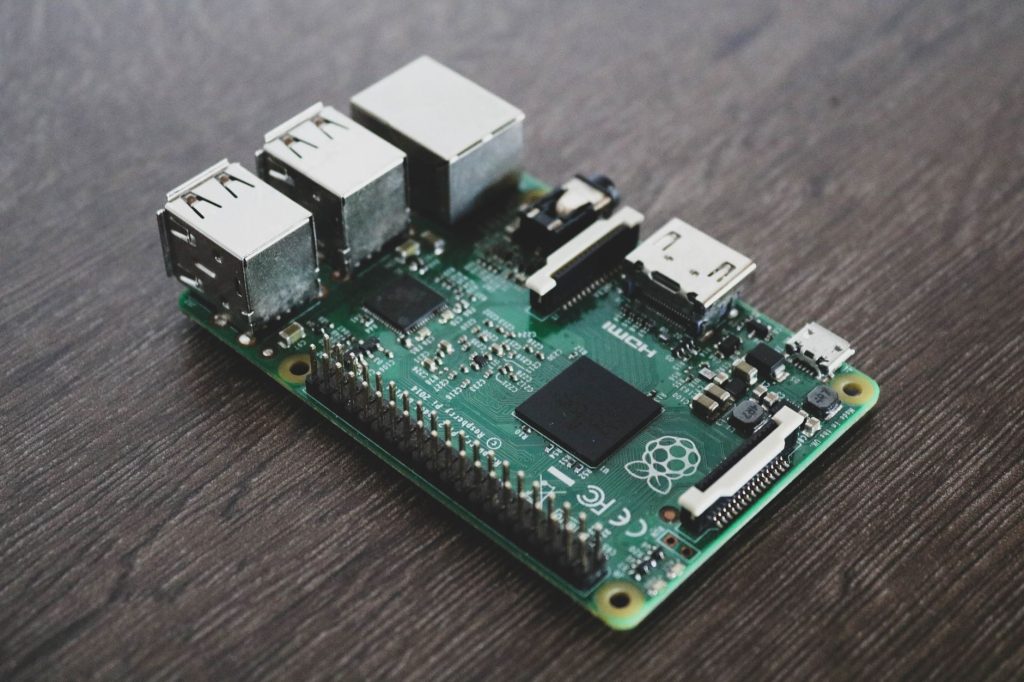
Мінімальний комплект: сама плата Raspberry Pi (модель 4 з 4 ГБ оперативної пам’яті — розумний мінімум, 5 версія — комфортний варіант), картка пам’яті microSD об’ємом від 32 ГБ класу A2, блок живлення з достатнім струмом (для Pi 4 і 5 потрібен саме той роз’єм живлення і той струм, що вказаний виробником, слабкий блок від старого телефону дає перезавантаження під навантаженням), корпус з пасивним чи активним охолодженням, кабель Ethernet — Wi-Fi для стабільної роботи розумного дому не рекомендують.
Окремо потрібен комп’ютер, з якого ви прошиватимете картку, і додаток Raspberry Pi Imager, який безкоштовно завантажується з офіційного сайту фонду Raspberry Pi. Якщо плануєте Zigbee чи Z-Wave пристрої без окремого хаба, знадобиться USB-координатор — це маленька паличка, яка встромляється в USB-порт плати і виконує роль антени та перекладача протоколів для Home Assistant.
Крок 1. Обираємо і записуємо образ Home Assistant OS
Відкрийте Raspberry Pi Imager, вставте картку пам’яті в кардрідер. У списку операційних систем оберіть розділ «Home Assistant», а в ньому — версію під вашу модель плати (окремо для Pi 4 і окремо для Pi 5, це не універсальний образ). Не беріть загальний Raspberry Pi OS з подальшим встановленням Home Assistant поверх нього через Docker — для новачка це зайвий рівень складності, а офіційний образ HAOS вже налаштований для роботи саме як розумний дім.
У налаштуваннях запису можна одразу прописати Wi-Fi мережу і увімкнути SSH, якщо плата стоятиме без монітора. Запис триває від 5 до 15 хвилин залежно від швидкості картки і кардрідера.
Крок 2. Перший запуск і очікування
Вставте записану картку в плату, підключіть кабель мережі та живлення. Перше завантаження — найдовше: система розгортає власну файлову структуру і встановлює компоненти, це займає від 10 до 20 хвилин, іноді довше на слабкому живленні. Індикатор активності на платі має блимати нерівномірно — це нормально, головне, щоб плата не перезавантажувалась сама по собі, бо це ознака недостатнього живлення.
Крок 3. Заходимо у веб-інтерфейс
З іншого пристрою в тій самій мережі відкрийте браузер і введіть адресу з портом 8123 (замість домену системного маршрутизатора може знадобитись локальна адреса виду homeassistant.local:8123, якщо не спрацює — знайдіть IP плати через маршрутизатор). З’явиться майстер створення облікового запису — введіть ім’я, пошту, надійний пароль, вкажіть точну адресу для коректного розрахунку сонця, погоди і геозон.
Далі система запропонує знайдені у мережі пристрої для інтеграції — розумні розетки, телевізори, принтери. На цьому етапі краще підключити тільки те, що дійсно плануєте використовувати: кожна активна інтеграція — це фоновий процес, який постійно споживає ресурси плати.
Крок 4. Підключаємо Zigbee або Z-Wave координатор
Якщо у вас є USB-паличка Zigbee, вставте її безпосередньо в плату (без USB-хаба, і бажано через короткий подовжувач, бо Wi-Fi модуль плати створює перешкоди радіосигналу). У розділі «Пристрої та служби» додайте інтеграцію, система сама розпізнає паличку за портом. Після цього можна прив’язувати датчики, лампи, реле — кожен новий пристрій додається окремою кнопкою в тому ж розділі.
Крок 5. Налаштовуємо резервне копіювання одразу
Це крок, який пропускають майже всі, а потім жалкують. У налаштуваннях системи є розділ резервних копій — увімкніть автоматичне створення копії конфігурації хоча б раз на тиждень і вивантаження її на зовнішнє сховище (мережевий диск, хмара, інший носій). SD-картка в Raspberry Pi зношується від постійного запису логів і бази даних, і рано чи пізно вона відмовить — питання лише в тому, чи буде у вас на той момент свіжа копія налаштувань.
Що робити, якщо Home Assistant не запускається або гальмує
Найчастіша причина — недостатнє живлення. Якщо на екрані чи в логах є попередження про низьку напругу, замініть блок живлення на оригінальний або сертифікований з тим самим струмом, що вказаний для вашої моделі плати.
Друга типова причина — пошкодження файлової системи на картці через раптове вимкнення живлення (наприклад, під час відключення світла без джерела безперебійного живлення). У такому разі допомагає лише переустановлення образу на нову картку і відновлення з резервної копії — тому пункт про бекапи вище не декоративний.
Якщо система працює, але відповідає з затримкою в кілька секунд на кожну команду, а в журналі бази даних постійно з’являються записи про повільні запити — це ознака того, що плата вже на межі можливостей. Тимчасово допомагає зменшення періоду зберігання історії сенсорів у налаштуваннях (за замовчуванням це 10 днів, для слабкого заліза має сенс скоротити до 3–5), але це лікування симптому, а не причини.
Коли Raspberry Pi вже замало: розрахунок для міні-ПК
Тут і криється головна помилка більшості новачків: вони обирають Raspberry Pi як «дешевий варіант спробувати», а потім за пів року системи розумного дому додаються десятками, і плата, розрахована на легке навантаження, починає захлинатись. Уявіть Raspberry Pi як маленьку кухню в однокімнатній квартирі — там чудово готувати сніданок на двох, але спробуйте влаштувати обід на дванадцять гостей одночасно, і ви впретеся в кількість конфорок, а не в свій кулінарний талант.
Орієнтовний розрахунок навантаження: кожна активна інтеграція (розетка, лампа, датчик, камера без розпізнавання) додає невелике постійне навантаження на процесор і оперативну пам’ять, а кожна камера з детекцією руху чи розпізнаванням об’єктів навантажує систему в рази сильніше за десяток звичайних сенсорів разом узятих.
| Кількість пристроїв / сценарій | Raspberry Pi 4 (4 ГБ) | Raspberry Pi 5 (8 ГБ) | Міні-ПК (Intel N100 та подібні) |
|---|---|---|---|
| До 20 простих пристроїв (розетки, лампи, датчики), без камер | Працює стабільно | Працює з запасом | Надлишково потужно |
| 30–60 пристроїв, кілька автоматизацій, історія 10+ днів | На межі, можливі затримки | Працює комфортно | Працює без навантаження |
| 1–2 камери з детекцією руху без розпізнавання об’єктів | Помітне уповільнення інших процесів | Прийнятно, помірне навантаження | Без проблем |
| 3+ камери з розпізнаванням облич/об’єктів, локальний голосовий асистент | Не рекомендується | На межі можливостей | Рекомендований варіант |
Головний практичний висновок з таблиці: якщо ви вже на старті плануєте камери з розпізнаванням об’єктів або локальний голосовий асистент (обробка мовлення без хмари вимагає суттєвих ресурсів), Raspberry Pi будь-якої версії — це тимчасове рішення, яке доведеться міняти на міні-ПК або невеликий сервер протягом року. Якщо ж мета — керувати світлом, розетками, опаленням і кількома датчиками температури, Raspberry Pi 4 чи 5 покриває це завдання роками без проблем.
Raspberry Pi проти власного сервера чи міні-ПК: що обрати
Установка HA на своєму сервері (домашньому NAS, старому ноутбуці, міні-ПК) через віртуальну машину чи Docker дає ту саму систему Home Assistant, але без обмежень SD-картки — диск SSD витримує на порядки більше циклів запису і не боїться раптового вимкнення живлення так само критично. Якщо у вас вже є NAS чи запасний комп’ютер, що простоює, є сенс поставити Home Assistant туди, а не купувати окрему плату.
Мінус такого підходу — складніше початкове налаштування: потрібно розібратись з віртуалізацією або контейнерами, а не просто записати образ на картку. Для людини, яка вперше стикається з розумним домом, Raspberry Pi з готовим образом HAOS залишається найпростішим входом у тему, навіть з урахуванням майбутньої заміни заліза.
Поширені помилки
Використання блока живлення від старого телефону чи планшета замість того, що вказаний виробником плати як мінімально необхідний за струмом.
Встановлення картки пам’яті найдешевшого класу без позначки A1/A2 — така картка фізично не витримує постійного запису бази даних і логів довше кількох місяців.
Підключення Wi-Fi замість дротового з’єднання для основного зв’язку плати з мережею — це джерело випадкових розривів автоматизацій саме в момент, коли вони потрібні.
Відсутність налаштованого резервного копіювання на старті, коли ще нема що втрачати, і думка «налаштую бекапи пізніше, коли буде більше пристроїв».
Підключення всіх знайдених у мережі пристроїв одразу під час першого запуску майстра, включно з тими, якими насправді ніхто не керуватиме через розумний дім.
Ігнорування попереджень про низьку напругу в журналі системи — це не косметична помилка, а причина майбутнього пошкодження файлової системи.
Коротко
1. Оберіть плату Raspberry Pi 4 з 4 ГБ пам’яті як мінімум, Pi 5 — якщо плануєте камери чи розширення.
2. Запишіть офіційний образ Home Assistant OS через Raspberry Pi Imager, а не Docker поверх звичайної ОС.
3. Підключіть плату дротовим з’єднанням, дочекайтесь першого запуску (10–20 хвилин) і зайдіть на адресу з портом 8123.
4. Створіть обліковий запис, підключіть лише ті пристрої, якими реально керуватимете.
5. Одразу увімкніть автоматичне резервне копіювання на зовнішнє сховище.
6. Якщо плануєте більше 30 пристроїв, камери з розпізнаванням чи локальний голосовий асистент — розгляньте міні-ПК замість плати одразу, а не після того, як Pi почне гальмувати.
Raspberry Pi — лише один з варіантів заліза для встановлення Home Assistant; сенс той самий — локальне керування без хмари, яке не залежить від чужого сервера.
Часті запитання
Чи вистачить Raspberry Pi 3 для Home Assistant у 2024 році?
u003cpu003eФормально система запуститься, але з обмеженою оперативною пам’яттю (1 ГБ) вона буде повільною вже при 10–15 пристроях, а нові версії Home Assistant з часом вимагають більше ресурсів. Для нового встановлення краще одразу брати Pi 4 або Pi 5.u003c/pu003e
Чи можна встановити Home Assistant без картки пам’яті, на SSD?
u003cpu003eТак, Raspberry Pi 4 і 5 підтримують завантаження з USB-накопичувача чи SSD через перехідник, і це суттєво знижує ризик відмови через знос носія порівняно з мікро-SD карткою. Це трохи складніше налаштувати спочатку, але довгостроково надійніше.u003c/pu003e
Чи потрібен інтернет для роботи Home Assistant на Raspberry Pi?
u003cpu003eДля базового керування світлом, розетками і локальними автоматизаціями інтернет не потрібен — усе працює у вашій домашній мережі. Інтернет знадобиться для хмарних інтеграцій, сповіщень на телефон поза домом і оновлень системи.u003c/pu003e
Що станеться з розумним домом під час відключення світла?
u003cpu003eRaspberry Pi без джерела безперебійного живлення вимкнеться разом зі зникненням електрики, і всі автоматизації зупиняться до відновлення живлення. Раптове вимкнення також підвищує ризик пошкодження файлової системи на картці, тому для приватного будинку з частими відключеннями варто розглянути невеликий ДБЖ саме для маршрутизатора і плати.u003c/pu003e
Чи можна керувати Home Assistant голосом українською?
u003cpu003eЦе залежить від обраного голосового асистента — не всі поширені рішення підтримують українську мову однаково добре, і локальна обробка мовлення (без хмари) вимагає більше ресурсів, ніж може дати Raspberry Pi. Перед покупкою обладнання для голосового керування варто окремо перевірити актуальний стан підтримки української мови в конкретному рішенні.u003c/pu003e