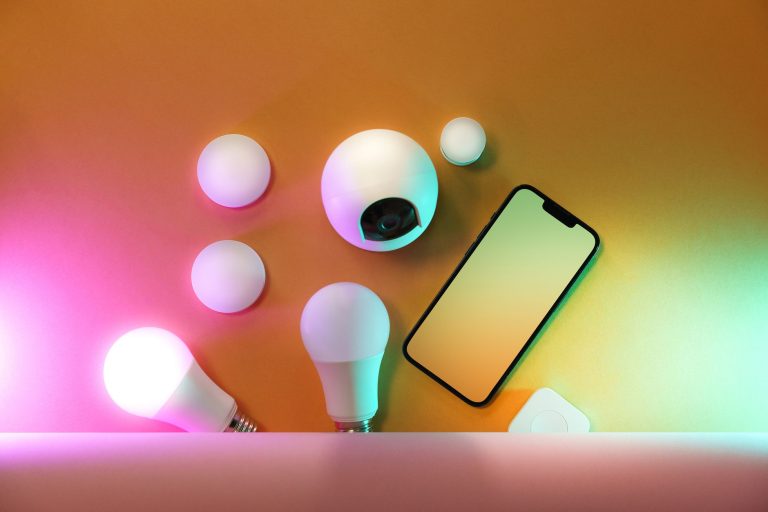
Якщо ви купили розумну розетку, лампочку чи датчик без відомого бренду, з великою ймовірністю в інструкції буде написано «Tuya Smart» або «Smart Life». Багато людей витрачають час, шукаючи, який з двох додатків «правильний», хоча різниці між ними для звичайного користувача практично немає.
Обидва додатки працюють на одній і тій же хмарній платформі Tuya. Виробники просто орендують цю платформу і випускають під своїм брендом або базовий додаток Smart Life, або перейменований Tuya Smart. Функціонал, меню, логіка додавання пристроїв — ідентичні. Різниця виникає не між додатками, а між акаунтами: якщо пристрій прив’язаний в одному акаунті Smart Life, побачити його в іншому акаунті Tuya Smart не вийде, навіть якщо ви заходите з того самого телефону.
Підготовка перед налаштуванням
Перш ніж відкривати додаток, варто прибрати кілька типових перешкод, через які прив’язка обривається на середині процесу.
- Мережа Wi-Fi лише 2,4 ГГц. Абсолютна більшість дешевих Tuya-пристроїв не бачать мережі 5 ГГц. Якщо у вас роутер з єдиною назвою мережі для обох діапазонів (band steering), тимчасово розділіть їх на два окремих SSID або створіть гостьову мережу на 2,4 ГГц лише для смарт-пристроїв.
- Пароль Wi-Fi без специфічних символів. Символи типу «#», «&», пробіли іноді ламають процес передачі облікових даних на пристрій. Якщо прив’язка постійно зривається, спробуйте тимчасово змінити пароль на простіший, без спецсимволів.
- Телефон і пристрій в одній мережі. Смартфон під час додавання має бути підключений саме до тієї Wi-Fi мережі, до якої прив’язується пристрій, а не до мобільного інтернету.
- Bluetooth увімкнений. Частина пристроїв Tuya використовує режим Bluetooth+Wi-Fi для першого підключення — це швидше і стабільніше, ніж класичний режим AP.
- Один акаунт для всього. Заведіть один e-mail і один пароль, яким прив’язуватимете всі пристрої в домі, незалежно від бренду. Це вирішує 90% плутанини на етапі, коли пристроїв стає більше п’яти.
Крок 1. Встановлення додатку і реєстрація
Завантажте Smart Life або Tuya Smart з App Store чи Google Play — обидва безкоштовні. Реєструйтеся через e-mail, не через сторонні акаунти, це спростить налаштування додатків розумного дому пізніше. Оберіть регіон — від нього залежить, до якого хмарного сервера підключаються ваші пристрої, і змінювати регіон після додавання десятка пристроїв буде незручно.
Крок 2. Додавання нового пристрою
Натисніть «+» у верхньому правому куті головного екрана. Додаток запропонує список категорій: розетки, освітлення, датчики, камери, побутова техніка. Якщо пристрій підтримує автоматичний пошук, він з’явиться зверху списку сам — досить натиснути «Add».
- Переведіть пристрій у режим прив’язки. Зазвичай це затиснута кнопка на 5-10 секунд, доки світлодіод не почне швидко блимати (2 рази на секунду) або повільно (раз на 3 секунди) — режим блимання визначає, який тип підключення обрати в додатку далі.
- Оберіть у додатку відповідну категорію пристрою вручну, якщо автопошук не спрацював.
- Введіть пароль від Wi-Fi мережі 2,4 ГГц.
- Дочекайтесь прогресбар — процес триває від 15 секунд до 2 хвилин.
- Дайте пристрою назву і виберіть кімнату — це важливо для подальшої автоматизації і для голосових команд.
Крок 3. Групування і кімнати
Розподіл пристроїв по кімнатах — не косметика, а основа для сценаріїв. Якщо всі лампи в квартирі названі «Лампа 1», «Лампа 2» без прив’язки до кімнати, голосовий асистент буде плутатись у командах типу «увімкни світло на кухні». Правильно організована структура пристроїв дозволяє голосовому контролю працювати точно.
Крок 4. Сценарії та автоматизація
У розділі «Сценарії» (іноді «Smart» або «Automation») можна задати умовні дії: за розкладом, за показником датчика, за геолокацією. Приклад робочої логіки: датчик руху в коридорі + час доби після заходу сонця → увімкнути світло на 5 хвилин. Логіка будується без коду, просто вибором умов і дій зі спадних списків.
Крок 5. Підключення до Google Home або Alexa
Якщо плануєте керувати голосом, у додатку Google Home потрібно додати сервіс «Tuya» (не «Smart Life» окремо — Google Home бачить обидва бренди через одну інтеграцію Tuya) через розділ «Works with Google», ввести той самий e-mail і пароль, яким ви підключаєте пристрої до Tuya, і дозволити доступ. Після цього всі прив’язані пристрої з’являться в Google Home автоматично, без повторного додавання кожного окремо.
Варто врахувати: Google Assistant не має повноцінної підтримки української мови для голосових команд у частині регіонів, тож команди найчастіше доводиться віддавати англійською або російською (якщо мова інтерфейсу телефону це дозволяє), українською — обмежено.
Побутова аналогія: чому один акаунт важливий
Уявіть акаунт Tuya як спільний ключ від усіх дверей у будинку. Якщо ви прив’яжете розетку на кухні одним ключем, а лампу в спальні — іншим, кожного разу доведеться носити при собі два ключі й пам’ятати, який до чого підходить. Один акаунт — один ключ до всіх дверей, і саме тому професійні монтажники розумного дому завжди наполягають на єдиному обліковому записі для всієї квартири чи будинку.
Що робити, якщо пристрій не підключається
| Симптом | Найімовірніша причина | Що зробити |
|---|---|---|
| Додаток не бачить пристрій у режимі пошуку | Пристрій уже прив’язаний до іншого акаунту або в мережі 5 ГГц | Скинути пристрій до заводських налаштувань (зазвичай затиснути кнопку 10+ секунд до потрійного блимання), переключити роутер на 2,4 ГГц |
| Прогресбар зупиняється на «Registering device» | Проблема з доступом до хмари Tuya, часто через блокування DNS чи VPN | Вимкнути VPN на час прив’язки, перевірити, що роутер не блокує вихідні з’єднання |
| Пристрій додався, але офлайн у списку | Втрачено Wi-Fi сигнал або роутер перезавантажився після додавання | Перевірити силу сигналу в місці встановлення, за потреби додати Wi-Fi репітер |
| Голосовий асистент не знаходить пристрій після прив’язки в Tuya | Не оновлений список пристроїв у Google Home / Alexa | У додатку асистента вручну натиснути «Sync devices» або відв’язати й повторно прив’язати сервіс Tuya |
| Після відключення світла пристрій не відновлює з’єднання | Роутер піднімається довше, ніж пристрій пробує підключитись | У більшості пристроїв є автоматичні повторні спроби протягом кількох хвилин, зачекати 5-10 хвилин після відновлення інтернету |
Поширені помилки
- Реєструють два різні акаунти — один у Smart Life, інший у Tuya Smart — і потім не можуть зібрати всі пристрої в одному сценарії.
- Намагаються прив’язати пристрій, підключивши телефон до мобільного інтернету замість домашньої Wi-Fi мережі.
- Ігнорують поділ на 2,4 і 5 ГГц і просто перебирають паролі, вважаючи проблему в них.
- Дають усім пристроям однакові загальні назви типу «Розетка», через що сценарії плутаються між кімнатами.
- Видаляють пристрій із додатку без попереднього скидання самого пристрою, після чого повторна прив’язка через режим пошуку не працює.
- Змінюють регіон акаунту після того, як уже додано десяток пристроїв, і втрачають доступ до частини з них.
Коротко
- Виберіть один додаток — Smart Life або Tuya Smart — і один акаунт, яким прив’язуватимете все.
- Перевірте, що Wi-Fi мережа 2,4 ГГц доступна окремо від 5 ГГц.
- Переведіть пристрій у режим прив’язки і додайте його через «+» у додатку.
- Розподіліть пристрої по кімнатах для зручної роботи сценаріїв і голосових команд.
- Підключіть сервіс Tuya до Google Home чи Alexa для голосового керування.
- Якщо пристрій не додається — скиньте його до заводських налаштувань і перевірте діапазон Wi-Fi.
Часті запитання
Чим відрізняється Tuya Smart від Smart Life?
Функціонально майже нічим — обидва додатки працюють на одній хмарній платформі Tuya. Відмінності стосуються лише оформлення та бренду, під яким їх випускає виробник пристрою.
Обрати можна будь-який, головне — не змінювати його потім і не заводити акаунти в обох одразу.
Чи можна керувати пристроями Tuya без інтернету?
Локальне керування в межах домашньої мережі частково працює навіть без інтернету — вимикач у додатку може перемикати реле, якщо телефон і пристрій в одній Wi-Fi мережі. Але сценарії за розкладом і голосове керування через асистента вимагають підключення до хмари, тобто робочого інтернету.
Чому пристрій показує «офлайн» після відключення світла?
Після відновлення електропостачання роутер піднімається довше, ніж встигає перепідключитись розетка чи лампа. Зазвичай пристрій самостійно відновлює з’єднання протягом кількох хвилин після появи Wi-Fi, окремих дій не потрібно.
Чи можна перенести пристрій з одного акаунту в інший?
Так, але потрібен доступ до першого акаунту: власник має або передати пристрій через функцію «Share device», або видалити його з першого акаунту і скинути пристрій до заводських налаштувань перед додаванням у новий.
Чи працює Tuya з українською мовою голосових команд?
Сам додаток Tuya Smart / Smart Life має українську локалізацію інтерфейсу. Голосове керування через Google Assistant чи Alexa залежить від підтримки української мови самим асистентом, яка станом на зараз обмежена, тож команди часто доводиться віддавати англійською.