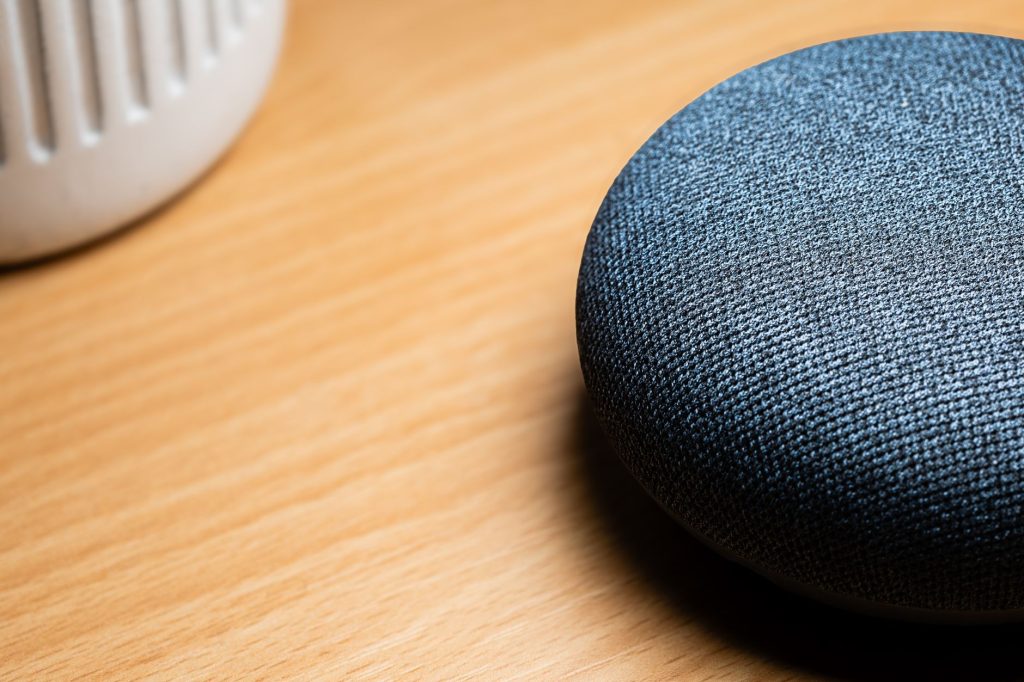
Перше, що плутає людей: вони шукають «Google Home українською» і чекають, що весь асистент почне розуміти українську мову. Не почне. Українською можна налаштувати сам додаток, назви кімнат і пристроїв, підписи в інтерфейсі — але голосові команди Google Асистента українську мову досі не підтримують. Розберемо, що саме можна зробити рідною мовою, а що доведеться робити англійською чи через текст, і як пройти налаштування без зайвих кругів.
Підготовка перед налаштуванням
Перед тим як відкривати додаток, варто перевірити кілька речей, бо саме на них найчастіше спотикаються.
- Облік Google. Потрібен звичайний Google-акаунт, той самий, яким ви користуєтесь у Gmail чи на Android-телефоні. Окремого «облікового запису для розумного дому» не існує.
- Wi-Fi мережа 2,4 ГГц. Більшість недорогих розумних розеток, лампочок і датчиків працюють лише в діапазоні 2,4 ГГц. Якщо у вас єдина мережа з назвою, що об’єднує 2,4 і 5 ГГц (mesh-роутери часто так роблять), під час підключення пристрою можуть виникати збої — краще тимчасово розділити діапазони в налаштуваннях роутера.
- Додаток Google Home. Встановлюється з Google Play або App Store. Мова інтерфейсу підхоплюється з мови системи телефону — якщо на телефоні встановлено українську, додаток теж буде українською.
- Мова асистента в налаштуваннях. Тут і криється пастка: у списку мов Google Асистента української немає. Найближчі доступні — англійська, польська, німецька, зазвичай обирають англійську (US) або мову країни, де купували пристрій.
- Розумні пристрої під рукою. Розетки, лампи, датчики мають бути розпаковані, підключені до живлення і, за потреби, оновлені через власний фірмовий додаток (наприклад, для Tuya-пристроїв — через Tuya Smart чи Smart Life) до того, як ви почнете додавати їх у Google Home.
Крок за кроком: налаштування Google Home
Крок 1. Встановіть і відкрийте додаток
Завантажте Google Home з магазину застосунків, увійдіть під своїм Google-акаунтом. Якщо у вас уже є пристрої Google — колонки Nest, Chromecast — вони з’являться автоматично, бо прив’язані до того ж акаунта.
Крок 2. Створіть домівку (Home)
У додатку натисніть «Додати» → «Створити або обрати домівку». Домівка — це віртуальний контейнер, до якого прив’язуються всі кімнати й пристрої. Назву домівки можна писати українською — на роботу системи це не впливає, це просто підпис для вас, якщо ви плануєте об’єднати пристрої різних брендів в одній системі.
Крок 3. Додайте кімнати
Розбийте домівку на кімнати: вітальня, кухня, спальня, коридор. Українські назви кімнат працюють без проблем в інтерфейсі додатку. Це не косметика — саме назва кімнати дозволяє потім казати «увімкни світло на кухні», якщо асистент розуміє команду англійською або мовою, яку ви обрали для голосового керування.
Крок 4. Додайте перший пристрій
Натисніть «+» у верхньому куті екрана → «Налаштувати пристрій» → «Новий пристрій». Далі є два шляхи:
- Пристрої, які працюють напряму з Google (мають маркування «Works with Google» або «Google Home compatible») — додаток знайде їх автоматично через Wi-Fi чи Bluetooth після вибору бренду зі списку.
- Пристрої через сторонні застосунки (Tuya, Xiaomi Home, Aqara тощо) — оберіть у списку відповідний бренд, натисніть «Зв’язати акаунт» і увійдіть у фірмовий додаток виробника. Після успішної авторизації всі пристрої, вже додані в тому додатку, підтягнуться в Google Home списком.
Крок 5. Присвойте пристрою назву та кімнату
Тут ключовий момент для тих, хто хоче «українською»: назву конкретного пристрою можна написати як завгодно, кирилицею, включно з емодзі. Але якщо ви плануєте керувати голосом, а не тільки через додаток, назва має бути простою і бажано англійськими буквами або транслітерацією — розпізнавання мовлення працює краще з короткими однозначними словами.
Крок 6. Перевірте роботу через додаток
Не поспішайте одразу пробувати голосові команди. Спочатку увімкніть і вимкніть пристрій вручну через кнопку в додатку Google Home. Якщо це працює стабільно — переходьте до голосового керування, якщо ні — проблема в самому пристрої або мережі, а не в мовних налаштуваннях.
Крок 7. Налаштуйте автоматизації (за бажанням)
У розділі «Автоматизація» можна створити прості сценарії: «коли я приходжу додому — увімкнути світло в коридорі» або «щодня о 22:00 вимкнути всі розетки у вітальні». Умови і дії тут теж підписані українською, якщо мова системи телефону — українська.
Що працює українською, а що ні: таблиця
| Елемент | Підтримка української |
|---|---|
| Інтерфейс додатку Google Home | Так, повністю |
| Назви домівок, кімнат, пристроїв (текстом) | Так, без обмежень |
| Підказки та довідка в додатку | Так, здебільшого перекладено |
| Голосові команди Google Асистента | Ні |
| Голосова відповідь асистента (озвучення) | Ні |
| Автоматизації (текстовий інтерфейс налаштування) | Так |
Простіше кажучи: додаток — це як вивіска магазину, її можна перекласти будь-якою мовою. А асистент — це продавець за прилавком, і поки що цей продавець української не вивчив. Ви можете все підписати рідною мовою і зручно керувати з телефону, але «Окей Google, вимкни світло у вітальні» доведеться казати англійською або обраною системною мовою асистента.
Що робити, якщо пристрій не додається
Найчастіші причини збою — банальні, але саме тому їх пропускають.
- Пристрій підключений до мережі 5 ГГц. Перевірте в роутері, чи є окрема мережа саме на 2,4 ГГц, і підключайтеся до неї під час налаштування.
- Bluetooth вимкнено на телефоні. Перший етап додавання багатьох пристроїв відбувається саме через Bluetooth, навіть якщо потім вони працюють по Wi-Fi.
- Застаріла версія фірмового додатку. Якщо ви додаєте пристрій через Tuya чи Xiaomi Home, а зв’язка з Google Home не проходить — оновіть спочатку фірмовий додаток, потім Google Home.
- Пристрій уже прив’язаний до іншого акаунта. Якщо купували вживане чи пристрій налаштовували раніше на іншу пошту, потрібно спочатку скинути його до заводських налаштувань (зазвичай — затиснути кнопку живлення чи скидання на 5–10 секунд).
- Слабкий сигнал Wi-Fi у місці встановлення. Розетки та датчики в дальніх кутках квартири чи в підвалі приватного будинку можуть просто не бачити роутер — тимчасово перенесіть пристрій ближче для першого підключення, потім поверніть на місце.
- Регіон акаунта Google не збігається з регіоном пристрою. Деякі категорії пристроїв (особливо камери й дзвінки) прив’язані до регіональних сервісів і не з’являються, якщо в налаштуваннях акаунта вказана інша країна.
Поширені помилки
- Обирають українську мову асистента в налаштуваннях і дивуються, що такого пункту немає — час витрачено на пошук неіснуючої опції.
- Дають пристроям складні кириличні назви з розділовими знаками («Лампа-в-спальні№2») і потім не можуть керувати ними голосом навіть англійською.
- Підключають розумну розетку до мережі 5 ГГц і чекають, що вона з’явиться в пошуку — не з’явиться, бо чип пристрою фізично не приймає цей діапазон.
- Додають пристрій одразу в Google Home, пропустивши фірмовий додаток виробника, і не оновлюють прошивку — пристрій підключається, але періодично «відвалюється».
- Тримають два Google-акаунти (особистий і робочий) і дивуються, чому колонка бачить пристрої, а телефон — ні, бо додаток відкрито під іншим акаунтом.
- Скасовують налаштування після першої невдалої спроби, замість того щоб перезавантажити роутер і пристрій та спробувати ще раз.
Коротко
- Перевірте Wi-Fi 2,4 ГГц і встановіть Google Home з мовою системи телефону — українською.
- Створіть домівку та кімнати, назви пишіть як зручно, українською.
- Додайте пристрій напряму або через фірмовий додаток виробника (Tuya, Xiaomi Home тощо).
- Перевірте роботу вручну через кнопку в додатку, перш ніж пробувати голос.
- Для голосового керування обирайте англійську мову асистента і прості короткі назви пристроїв.
- За збоїв — перевірте діапазон Wi-Fi, Bluetooth на телефоні та прив’язку до акаунта.
Google Home — протилежний підхід до об’єднання пристроїв різних брендів: зручніше й простіше, але з хмарою, а не локально.
Часті запитання
Чи можна керувати Google Home голосом українською?
Ні, Google Асистент наразі не розпізнає українську мову для голосових команд. Керувати доведеться англійською чи іншою підтримуваною мовою, або через сам додаток без голосу.
Чому в списку мов асистента немає української?
Google додає мови для голосового розпізнавання поступово і станом на зараз української серед підтримуваних немає, хоча інтерфейс самого додатку Google Home перекладено.
Чи можна називати пристрої та кімнати українською?
Так, текстові назви домівки, кімнат і пристроїв можна писати українською без обмежень — це не впливає на роботу автоматизацій чи ручного керування через додаток.
Що робити, якщо пристрій Tuya не з’являється в Google Home?
Перевірте, чи додано пристрій у фірмовому додатку Tuya або Smart Life, оновіть застосунок і повторіть прив’язку акаунта в Google Home, натиснувши «Зв’язати акаунт» ще раз.
Чи потрібен окремий Google-акаунт для розумного дому?
Ні, підійде звичайний акаунт Google, яким ви вже користуєтесь на телефоні чи в Gmail — створювати окремий немає сенсу.